Domain videoplaner.de kaufen?
Wir ziehen mit dem Projekt
videoplaner.de um.
Sind Sie am Kauf der Domain
videoplaner.de interessiert?
domain@kv-gmbh.de · 0541-91531010
Domain videoplaner.de kaufen?
Wie kann ich einen Print Screen machen?
Um einen Print Screen zu machen, drücke die Taste "Druck" auf deiner Tastatur. Anschließend kannst du das Bild in ein Bildbearbeitungsprogramm wie Paint einfügen und speichern. Alternativ kannst du auch die Tastenkombination "Alt" + "Druck" verwenden, um nur das aktive Fenster zu erfassen. Einige Computer haben auch spezielle Tasten oder Tastenkombinationen für Screenshots. Wenn du ein Mac-Benutzer bist, drücke "Cmd" + "Shift" + "4" und ziehe dann einen Rahmen um den Bereich, den du erfassen möchtest. **
Wie lautet der Print-Befehl in der Node-RED-Funktion?
Der Print-Befehl in der Node-RED-Funktion lautet "node.warn(msg)". Mit diesem Befehl kann eine Warnung in der Node-RED-Konsole ausgegeben werden. Alternativ kann auch "node.log(msg)" verwendet werden, um eine Nachricht in der Konsole auszugeben. **
Ähnliche Suchbegriffe für Print-Screen-Funktion
Top-Angebote
Produkte zum Begriff Print-Screen-Funktion:
-
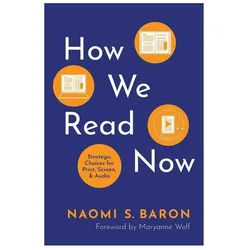
How We Read Now: Strategic Choices for Print, Screen, and Audio, Schulbücher von Naomi S. BaronLeserinnen und Leser aller Altersgruppen, insbesondere Schülerinnen und Schüler, nutzen Lernmaterialien in gedruckter Form, auf digitalen Bildschirmen und zunehmend auch mit Audio. Obwohl die Worte gleich sein mögen, zeigen Forschungen wichtige Unterschiede in der Art und Weise, wie wir uns konzentrieren, verstehen und uns an diese drei Medien erinnern. In "Wie wir heute lesen" präsentiert die Linguistin und Leseexpertin Naomi Baron neueste Forschungsergebnisse zu Lesemedien und bietet praktische Strategien zur Maximierung des Erfolgs mit jedem Format.44,90 €*Versand: 0,00 €Sichere Weiterleitung zum Anbieter
-
Wie kann man einen Split-Screen in der Videobearbeitung erstellen?
Um einen Split-Screen in der Videobearbeitung zu erstellen, benötigt man eine Videobearbeitungssoftware, die diese Funktion unterstützt. In der Regel kann man zwei oder mehr Videospuren erstellen und diese dann nebeneinander oder übereinander anordnen. Anschließend kann man die Größe und Position der einzelnen Videospuren anpassen, um den gewünschten Split-Screen-Effekt zu erzielen. **
-
Wie funktioniert die Screen-Capture-Funktion und welche Anwendungsmöglichkeiten gibt es dafür? Welche Vorteile bietet die Verwendung von Screen-Capture-Software?
Die Screen-Capture-Funktion ermöglicht das Aufnehmen des Bildschirms eines Computers oder mobilen Geräts. Anwendungsmöglichkeiten sind das Erstellen von Tutorials, das Aufzeichnen von Videospielen oder das Festhalten von Fehlermeldungen. Die Verwendung von Screen-Capture-Software bietet den Vorteil, dass Inhalte schnell und einfach geteilt oder archiviert werden können. **
-
Was kann ich tun, wenn die PS4 Second Screen Funktion nicht funktioniert?
Wenn die PS4 Second Screen Funktion nicht funktioniert, gibt es einige Schritte, die du ausprobieren kannst. Stelle sicher, dass sowohl deine PS4 als auch dein Smartphone oder Tablet mit demselben WLAN-Netzwerk verbunden sind. Überprüfe auch, ob du die neueste Version der PS4 Second Screen App auf deinem Gerät installiert hast. Wenn das Problem weiterhin besteht, kannst du versuchen, die Verbindung zwischen deinem Gerät und der PS4 zu trennen und sie dann erneut zu verbinden. **
-
Was ist der Unterschied zwischen Green-Screen-, Black-Screen- und Blue-Screen-Filmen?
Green-Screen-, Black-Screen- und Blue-Screen-Filme sind Techniken, die in der Filmproduktion verwendet werden, um Hintergründe oder Effekte in eine Szene einzufügen. Der Hauptunterschied liegt in der Farbe des Hintergrunds, der vor der Aufnahme verwendet wird. Beim Green-Screen wird ein grüner Hintergrund verwendet, beim Blue-Screen ein blauer Hintergrund und beim Black-Screen ein schwarzer Hintergrund. Die Wahl der Farbe hängt von den Elementen ab, die in der Szene eingefügt werden sollen und von der Kleidung oder den Requisiten der Schauspieler. **

Was ist die Split-Screen-Funktion in der PS4-Version von The Forest?
In der PS4-Version von The Forest ermöglicht die Split-Screen-Funktion zwei Spielern, gleichzeitig auf demselben Bildschirm zu spielen. Jeder Spieler hat seine eigene Kameraansicht und kann unabhängig voneinander agieren. Diese Funktion ermöglicht es den Spielern, gemeinsam die Welt von The Forest zu erkunden, Ressourcen zu sammeln und gegen feindliche Kreaturen zu kämpfen. Die Split-Screen-Funktion bietet eine tolle Möglichkeit, das Spiel mit Freunden oder der Familie im lokalen Koop-Modus zu genießen. **
Wie können green-screen Technologien in der Filmproduktion eingesetzt werden?
Green-Screen-Technologien ermöglichen es, Schauspieler vor einem grünen Hintergrund zu filmen und diesen später durch beliebige Hintergründe zu ersetzen. Dadurch können realistische und fantastische Welten erschaffen werden. Diese Technologie wird häufig für Spezialeffekte, virtuelle Sets und CGI-Animationen verwendet. **
Top-Angebote
Produkte zum Begriff Print-Screen-Funktion:
-
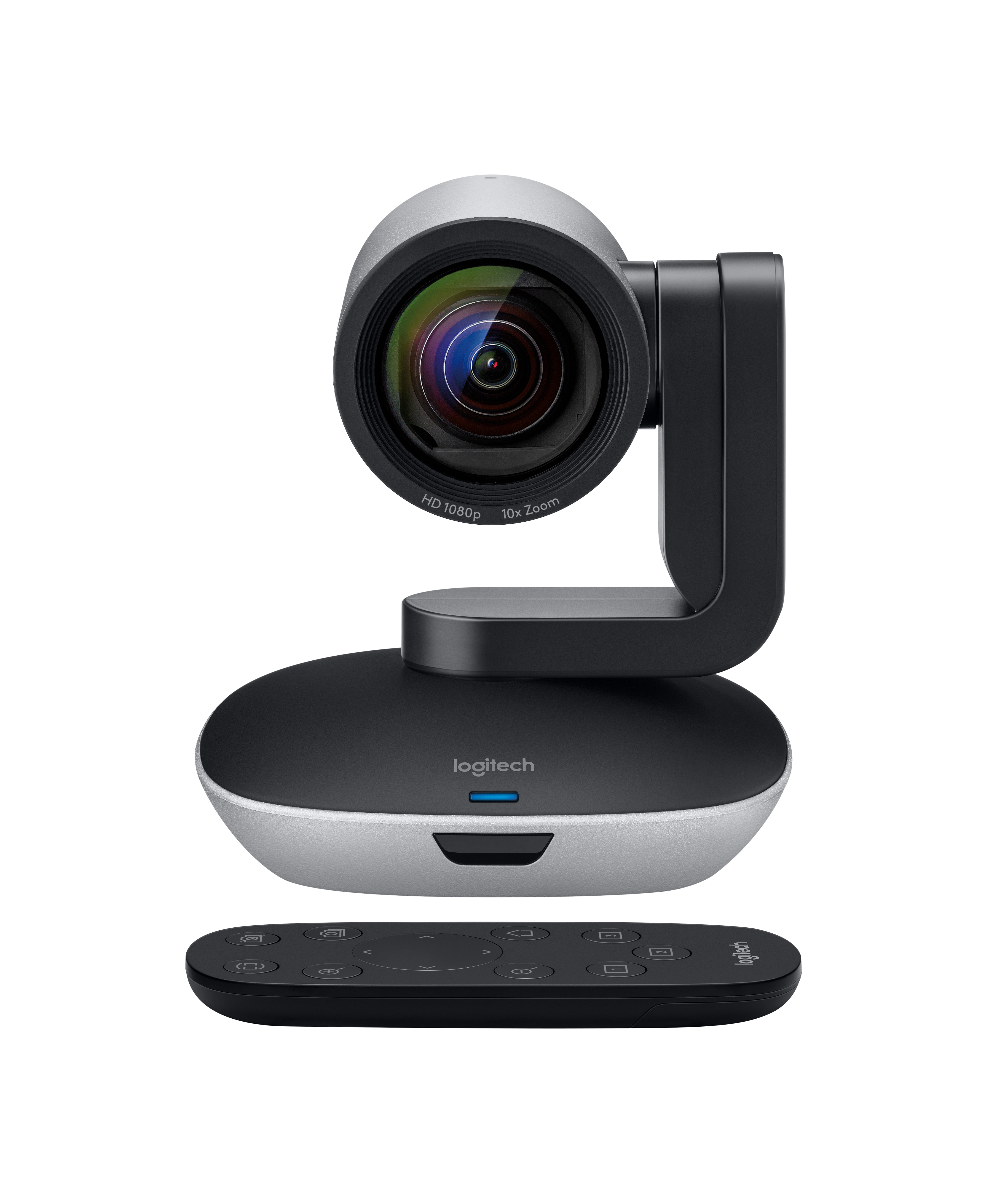
Logitech PTZ Pro 2 Videokamera mit HD-1080p + Schwenk-, Neige- und Zoom-Funktion 960-001186HD-Videoqualität in 1080p mit 30 Bildern pro Sekunde / 90°-Sichtfeld mit mechanischer 260°-Schwenk- und 130°-Neigefunktion / Verlustfreier 10-fach-Full-HD-Zoom / Autofokus / Plug&Play-USB-Verbindung310,10 €*Versand: 6,99 €Sichere Weiterleitung zum Anbieter
-
How We Read Now: Strategic Choices for Print, Screen, and Audio, Schulbücher von Naomi S. BaronLeserinnen und Leser aller Altersgruppen, insbesondere Schülerinnen und Schüler, nutzen Lernmaterialien in gedruckter Form, auf digitalen Bildschirmen und zunehmend auch mit Audio. Obwohl die Worte gleich sein mögen, zeigen Forschungen wichtige Unterschiede in der Art und Weise, wie wir uns konzentrieren, verstehen und uns an diese drei Medien erinnern. In "Wie wir heute lesen" präsentiert die Linguistin und Leseexpertin Naomi Baron neueste Forschungsergebnisse zu Lesemedien und bietet praktische Strategien zur Maximierung des Erfolgs mit jedem Format.44,90 €*Versand: 0,00 €Sichere Weiterleitung zum Anbieter
-
Wie kann ich einen Print Screen machen?
Um einen Print Screen zu machen, drücke die Taste "Druck" auf deiner Tastatur. Anschließend kannst du das Bild in ein Bildbearbeitungsprogramm wie Paint einfügen und speichern. Alternativ kannst du auch die Tastenkombination "Alt" + "Druck" verwenden, um nur das aktive Fenster zu erfassen. Einige Computer haben auch spezielle Tasten oder Tastenkombinationen für Screenshots. Wenn du ein Mac-Benutzer bist, drücke "Cmd" + "Shift" + "4" und ziehe dann einen Rahmen um den Bereich, den du erfassen möchtest. **
-
Wie lautet der Print-Befehl in der Node-RED-Funktion?
Der Print-Befehl in der Node-RED-Funktion lautet "node.warn(msg)". Mit diesem Befehl kann eine Warnung in der Node-RED-Konsole ausgegeben werden. Alternativ kann auch "node.log(msg)" verwendet werden, um eine Nachricht in der Konsole auszugeben. **
-
Wie kann man einen Split-Screen in der Videobearbeitung erstellen?
Um einen Split-Screen in der Videobearbeitung zu erstellen, benötigt man eine Videobearbeitungssoftware, die diese Funktion unterstützt. In der Regel kann man zwei oder mehr Videospuren erstellen und diese dann nebeneinander oder übereinander anordnen. Anschließend kann man die Größe und Position der einzelnen Videospuren anpassen, um den gewünschten Split-Screen-Effekt zu erzielen. **
-
Wie funktioniert die Screen-Capture-Funktion und welche Anwendungsmöglichkeiten gibt es dafür? Welche Vorteile bietet die Verwendung von Screen-Capture-Software?
Die Screen-Capture-Funktion ermöglicht das Aufnehmen des Bildschirms eines Computers oder mobilen Geräts. Anwendungsmöglichkeiten sind das Erstellen von Tutorials, das Aufzeichnen von Videospielen oder das Festhalten von Fehlermeldungen. Die Verwendung von Screen-Capture-Software bietet den Vorteil, dass Inhalte schnell und einfach geteilt oder archiviert werden können. **
Ähnliche Suchbegriffe für Print-Screen-Funktion
-
Was kann ich tun, wenn die PS4 Second Screen Funktion nicht funktioniert?
Wenn die PS4 Second Screen Funktion nicht funktioniert, gibt es einige Schritte, die du ausprobieren kannst. Stelle sicher, dass sowohl deine PS4 als auch dein Smartphone oder Tablet mit demselben WLAN-Netzwerk verbunden sind. Überprüfe auch, ob du die neueste Version der PS4 Second Screen App auf deinem Gerät installiert hast. Wenn das Problem weiterhin besteht, kannst du versuchen, die Verbindung zwischen deinem Gerät und der PS4 zu trennen und sie dann erneut zu verbinden. **
-
Was ist der Unterschied zwischen Green-Screen-, Black-Screen- und Blue-Screen-Filmen?
Green-Screen-, Black-Screen- und Blue-Screen-Filme sind Techniken, die in der Filmproduktion verwendet werden, um Hintergründe oder Effekte in eine Szene einzufügen. Der Hauptunterschied liegt in der Farbe des Hintergrunds, der vor der Aufnahme verwendet wird. Beim Green-Screen wird ein grüner Hintergrund verwendet, beim Blue-Screen ein blauer Hintergrund und beim Black-Screen ein schwarzer Hintergrund. Die Wahl der Farbe hängt von den Elementen ab, die in der Szene eingefügt werden sollen und von der Kleidung oder den Requisiten der Schauspieler. **
-
Was ist die Split-Screen-Funktion in der PS4-Version von The Forest?
In der PS4-Version von The Forest ermöglicht die Split-Screen-Funktion zwei Spielern, gleichzeitig auf demselben Bildschirm zu spielen. Jeder Spieler hat seine eigene Kameraansicht und kann unabhängig voneinander agieren. Diese Funktion ermöglicht es den Spielern, gemeinsam die Welt von The Forest zu erkunden, Ressourcen zu sammeln und gegen feindliche Kreaturen zu kämpfen. Die Split-Screen-Funktion bietet eine tolle Möglichkeit, das Spiel mit Freunden oder der Familie im lokalen Koop-Modus zu genießen. **
-
Wie können green-screen Technologien in der Filmproduktion eingesetzt werden?
Green-Screen-Technologien ermöglichen es, Schauspieler vor einem grünen Hintergrund zu filmen und diesen später durch beliebige Hintergründe zu ersetzen. Dadurch können realistische und fantastische Welten erschaffen werden. Diese Technologie wird häufig für Spezialeffekte, virtuelle Sets und CGI-Animationen verwendet. **
* Alle Preise verstehen sich inklusive der gesetzlichen Mehrwertsteuer und ggf. zuzüglich Versandkosten. Die Angebotsinformationen basieren auf den Angaben des jeweiligen Shops und werden über automatisierte Prozesse aktualisiert. Eine Aktualisierung in Echtzeit findet nicht statt, so dass es im Einzelfall zu Abweichungen kommen kann. ** Hinweis: Teile dieses Inhalts wurden von KI erstellt.